
En un mundo donde los niños y adolescentes tienen acceso a una gran variedad de aplicaciones y juegos a través de sus dispositivos móviles, es esencial que las familias tomen medidas para proteger a los más jóvenes de contenido inapropiado. Google Play, la tienda de aplicaciones más popular en dispositivos Android, ofrece una solución simple pero efectiva: el control parental.
Activar esta función te permitirá restringir las aplicaciones, juegos y películas que pueden descargar según su edad, garantizando una experiencia en línea más segura. En esta guía te explicamos, paso a paso, cómo configurar el control parental en Google Play para que tengas mayor tranquilidad al permitir que tus hijos naveguen y jueguen en sus dispositivos.
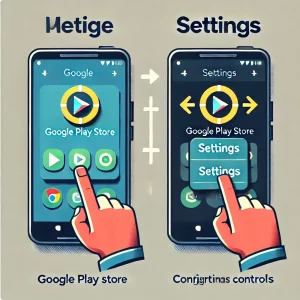
El primer lugar donde puedes establecer restricciones es en Google Play, la tienda de aplicaciones de Android. Esto te permitirá evitar que los menores descarguen aplicaciones no adecuadas para su edad.
- Abre la aplicación Google Play Store en el dispositivo.
- Pulsa sobre el icono de tu perfil en la esquina superior derecha y selecciona «Configuración».
- Desplázate hacia abajo y selecciona «Controles parentales».
- Activa los controles parentales e ingresa un PIN para proteger los ajustes.
- A continuación, puedes personalizar las restricciones por categorías como aplicaciones, juegos, películas, música y libros, estableciendo límites según las clasificaciones de edad.

¿Te gustaría recibir más consejos útiles como este? 📩 Suscríbete a nuestra newsletter y mantente al tanto de las mejores prácticas para proteger a tu familia en el entorno digital 🛡️. Recibirás guías exclusivas 📚, actualizaciones sobre nuevas herramientas de control parental 👨👩👧👦 y recomendaciones personalizadas para asegurar la seguridad en línea de tus hijos 🔒. ¡No te lo pierdas, la seguridad comienza en Familia Conectada! 🌐💙 https://familiaconectada.es/suscripcion/